
オンラインの先生に必要なのは、機材をたくさん買うことではありません。相手の声が聞こえ、安心して対話ができ、子どもの情報を守り、必要なときにチームへ相談できる環境です。
この記事では、端末・通信・音声・作業場所・情報管理・時間設計を、仕事を探す段階から初日の準備まで順番に整理します。一般的な実務上の考え方とNIJINの募集条件を分けて解説するので、自分の生活に合う働き方を確かめる参考にしてください。

目次
- 機材を購入する前に確認するべき仕事の内容と必須時間帯
- PC・通信・音声・背景の基本的な整え方
- 子どもの情報を守るための端末・アカウント管理
- 授業・面談の前後に必要な準備・記録・連携の時間
- NIJINのメタバース担任・専任サポートの働き方の違い
1まず「どんなオンラインの先生になるか」を決める
「自宅から子どもを支えたい」と考えたとき、最初に探したくなるのはパソコンやヘッドセットかもしれません。しかし、仕事によって必要な環境は変わります。教科の説明をする授業担当、少人数のクラスを運営する担任、一対一で話を聞く専任サポートでは、画面共有の頻度も、必要な連絡や記録の内容も同じではありません。
求人票では、勤務地だけでなく、仕事内容、担当人数、使用ツール、会議や面談の時間、準備・記録の範囲を確認してください。「オンライン」「完全在宅」という言葉だけでは、仕事中の操作や生活との両立までは分かりません。必須のソフトウェアや推奨端末が公開されていなければ、購入する前に採用担当へ確認するのが合理的です。
画面に映る時間だけが仕事ではない
授業なら教材の作成や共有設定、面談なら事前の状況確認や終了後の記録が必要になる場合があります。保護者や他のスタッフへの連絡、会議、支援計画の見直しも業務に含まれるかもしれません。活動そのものが一時間でも、一時間の空きがあれば十分とは限らないのです。
応募前に「一週間の業務例」と「必ず参加する時間帯」を聞き、活動以外の準備がどれくらい必要か確認しましょう。仕事内容を先に知っておくことは、機材への無駄な出費だけでなく、働き始めてからの時間的なミスマッチも減らします。
2パソコンは価格より「指定ツールが動くか」で選ぶ
オンラインでの仕事には、ブラウザー上の校舎、ビデオ会議、チャット、資料閲覧など複数の操作が伴います。求められる端末性能は採用先のシステムや同時に使うアプリによって変わるため、「このCPUなら必ず大丈夫」「メモリは何GBで十分」と一律には判断できません。まず募集先が案内する動作環境と、すでに持っている端末の状態を照らし合わせます。
手元のパソコンでは、OSとブラウザーを更新し、カメラ・マイクが認識されるか、資料を開きながら通話できるか試しましょう。複数のウィンドウを切り替えると急に重くなる場合は、不要なアプリを閉じて再確認します。それでも指定した操作が難しいときに、修理や買い替えを検討すれば十分です。
外付けモニターは必要?
メタバース校舎と資料、チャットを同時に見る仕事では、画面が広いと操作しやすい場合があります。一方、最初からモニターを買わなければ働けないとは限りません。文字の大きさやウィンドウの配置を見直し、実際の業務に近い操作を試してから判断しましょう。購入費用の負担、機材の貸与、私物端末の使用可否も確認したい点です。
スマートフォンだけで足りるかは職種次第
短い連絡にスマートフォンが便利でも、複数の画面を開きながら面談や記録を行う仕事には向かない場合があります。スマートフォンだけで応募・勤務できると考えず、使用する機能と組織の基準を確かめてください。

3通信環境は速度だけでなく安定性を試す
オンラインの授業で困るのは、回線速度の数値が低いことだけではありません。音声が数秒途切れる、画面共有が止まる、接続が突然切れるといった不安定さは、話の流れを妨げます。通信環境を確かめるときは、速度測定の結果に加えて、実際の通話と画面共有を試すことが重要です。
同じ家でも、ルーターからの距離、壁や扉の位置、家族が同時に動画を見る時間帯などによって接続状況は変わります。仕事をする予定の部屋で、実際に働く予定の時間帯に試してください。無線接続が不安定なら、ルーターの設置場所の調整や、対応する機器での有線LAN接続を検討します。
接続が切れたときの手順も用意する
通信トラブルが起きたら、何分以内に誰へ伝えるか、子どもや保護者にはどの手段で連絡するか、代わりの担当を依頼できるかを事前に確認しておきましょう。個人の判断で使ったことのない外部サービスに子どもを誘導するのは避け、組織が認めた方法で対応します。
非常用の通信手段を用意する場合も、私用の携帯回線を勝手に利用する前に、情報保護と費用負担を確認します。大切なのは接続が絶対に切れない環境を目指すことではなく、切れたときにも支援を途切れさせない連携です。
| 確認対象 | 実際に試したいこと | 困ったときの確認先 |
|---|---|---|
| パソコン | 指定ツールと資料を同時に開き、問題なく操作できるか | 採用先の担当者・指定されたサポート |
| 通信 | 業務予定の時間帯・場所で通話と画面共有が続くか | 回線の提供会社・組織の担当者 |
| マイク・カメラ | 声の聞こえ方、周囲の音、顔の明るさ | 同僚とのテスト・組織の担当者 |
| トラブル対応 | 切断時に連絡できるか、代替担当の手順があるか | 組織が定める緊急連絡先 |
4マイク・カメラ・照明は「伝わりやすさ」を優先
オンラインの対話では、画質より音質が重要になる場面があります。相手の声が聞き取れない、こちらの声が響く、生活音が大きく入ると、子どもが話すことに負担を感じるかもしれません。まず手持ちのイヤホンやマイクで、普通の声量の会話をテストしましょう。
一人で「聞こえる」と判断するより、同僚や家族などに協力してもらい、資料を操作しながら話したときや顔を動かしたときの音を確かめると具体的です。実際の子どもの会話を録音して確認するのではなく、自分の声だけでテストしてください。長時間の装着がつらいヘッドセットは、音が良くても続けにくいことがあります。
顔の明るさと背景は工夫で改善できる
窓を背にして座ると逆光で顔が暗くなります。窓の向きや机の位置を変え、顔が自然に見える場所を探しましょう。カメラの高さも、相手を極端に見上げたり見下ろしたりしない位置に調整します。高価なライトより配置の変更で改善することも少なくありません。
ただし、先生側の画面が整っているからといって、子どもにカメラの使用を一律に求めてよいわけではありません。顔を見せることに不安がある子もいます。音声、チャット、アバターなど、参加方法は組織の方針と本人の状況に応じて考えましょう。
5自宅の作業場所は「生活音」と「情報の見え方」を確認
在宅で子どもや保護者と話す場合、仕事部屋の見栄え以上に大切なのが、会話の内容を家族や来客が聞けないこと、他の人が画面をのぞけないことです。本人の学習状況や家庭の事情など、外に漏れてはいけない話題が含まれる可能性があります。個室がなくても、時間帯を分けたり、机の向きを変えたりして改善できる場合があります。
カメラの背景に、家族の写真、郵便物、住所が分かる書類、子どもの名前が書かれたメモが映っていないか確認します。背景ぼかし機能を使っても、画面に表示される内容を完全に隠せるとは限りません。まず物理的な映り込みを減らすことを優先してください。
在宅は「家事をしながら働ける」という意味ではない
家にいることで、家族から急な家事や子どもの世話を頼まれることもあるでしょう。授業や面談中は集中が必要だと伝え、「この時間は声をかけない」「急ぎの用事はこの方法で知らせる」など、家庭内のルールを共有します。家庭と仕事の両方が大切だからこそ、対応できる時間を分けて考えるのです。
家庭の事情で予定変更が必要になった際の連絡窓口や代替手順も、働き始める前に確認しておきましょう。生活の事情を隠して無理な約束をするより、続けられる範囲を説明できる方が、長期的な信頼につながります。

6子どもの情報を守るためのPC・アカウント管理
オンラインの先生が扱う情報には、連絡先や氏名だけでなく、子どもが話した悩み、学習の進み方、保護者との相談内容などが含まれます。便利だからと私用のクラウドやメモアプリに保存する前に、組織が指定する保存先と共有方法を確認することが必要です。個人情報保護法に基づく安全管理措置の考え方では、情報の性質やリスクに応じた管理が求められます。
端末はOSやアプリを更新し、離席時は画面をロックします。複数の人が使う端末は情報が見えるリスクが高くなるため、IPAも可能な限り共用を避け、必要なら業務用のユーザーアカウントを分けるよう案内しています。パスワード、認証、アクセス権限については、採用先の運用に従ってください。
画面共有と通知を事前に確認する
画面共有でデスクトップ全体を映すと、別の子どもの記録や私的な通知が表示される可能性があります。指定がなければ、必要なウィンドウだけを共有できるか確認しましょう。チャットや資料のリンクは、送信先と閲覧権限を送る前に確かめます。
録画やAIへの入力は「使える」ことと「許可される」ことを分ける
授業・面談の録画、スクリーンショット、文字起こし、AIによる要約は、機能が利用できるからといって自由に実施してよいわけではありません。必要な同意、保存場所、利用目的、保存期間、閲覧する担当者を組織に確認します。実際の子どもの相談内容や個人を特定できる情報を、許可なく外部サービスに入力しないようにしましょう。
誤送信や情報の共有ミスに気づいたときは、担当者の指示に従い速やかに報告します。自分だけで削除して終えるのではなく、何がいつ、誰に届いたかを整理することで、組織として必要な対応を取りやすくなります。
情報セキュリティの基本は、IPA「テレワークを行う際のセキュリティ上の注意事項」と、個人情報保護委員会のガイドラインを参考にしています。具体的な操作は所属先のルールを優先してください。
7授業・面談の前後に「準備・記録・休憩」を置く
通勤時間がないオンラインの仕事では、予定を詰め込みやすくなります。しかし、連続して面談や会議を入れると、前の活動の記録が終わらないまま次の子どもと話すことになりかねません。画面に向かう時間に加えて、準備、記録、スタッフへの共有、休憩の時間を予定表に入れておくことが大切です。
例えば面談が一回60分だったとしても、前の状況を確認する時間と、終了後に記録する時間が必要なら、実際の予定は60分では収まりません。どれだけの準備時間が必要かは、担当する仕事や経験、組織の方針によって異なります。具体的な所要時間は選考で確認し、無理のない仕事量を考えます。
記録は「事実・本人の言葉・解釈」を分ける
「今日はやる気がなかった」とだけ書くと、別の担当者は何が起きたのか分かりません。「開始時は発言が少なかった」「最後にチャットで質問した」など、確認できた事実を残し、本人の言葉と支援者の解釈を分けると支援の検討につながります。記録の形式や共有範囲は組織の規程に従ってください。
返信を期待される時間帯も確認する
チャットの通知が常に届く環境では、勤務時間外も「すぐ返さなければ」と感じやすくなります。通常の返信の目安、緊急連絡の経路、休暇や不在時の代替対応をあらかじめ共有しましょう。連絡できる時間を明確にすることは、子どもへの対応を放棄することではなく、安定した支援体制を整えることにつながります。
8オンラインでも「一人で判断しない」相談体制が必要
学校の職員室では、困ったときに近くの同僚へ声をかけられる場合があります。オンラインではその距離が物理的に離れているため、相談先をあらかじめ決めておくことが重要です。技術的な不具合、子どもの様子への心配、保護者からの質問、情報管理の問題では、連絡すべき相手が異なることがあります。
相談するときは「いつ、何が起きたか」「既に何をしたか」「どの判断が必要か」を簡潔に伝えます。安全に関わる問題では、情報を完璧に整理するまで待たず、組織が定める緊急連絡手順を優先してください。本人との信頼関係を大切にしながら、担当者だけで抱え込まないことが必要です。
子どもの参加方法を一つに決めつけない
オンラインでは、話す、チャットで伝える、アバターで活動する、話を聞くだけにするといった関わり方が考えられます。本人の状態や支援計画、場のルールに沿って、どの方法が安心できるか相談しましょう。反応が少ないことを直ちに意欲不足と捉えるのではなく、操作に困っていないか、伝えやすい方法があるかを確かめます。
支援の工夫を一人で増やし続けると、準備が膨らんでしまう場合もあります。活動内容を変更するときは、子どもにとって必要な理由と、スタッフ間の役割分担を確認しましょう。
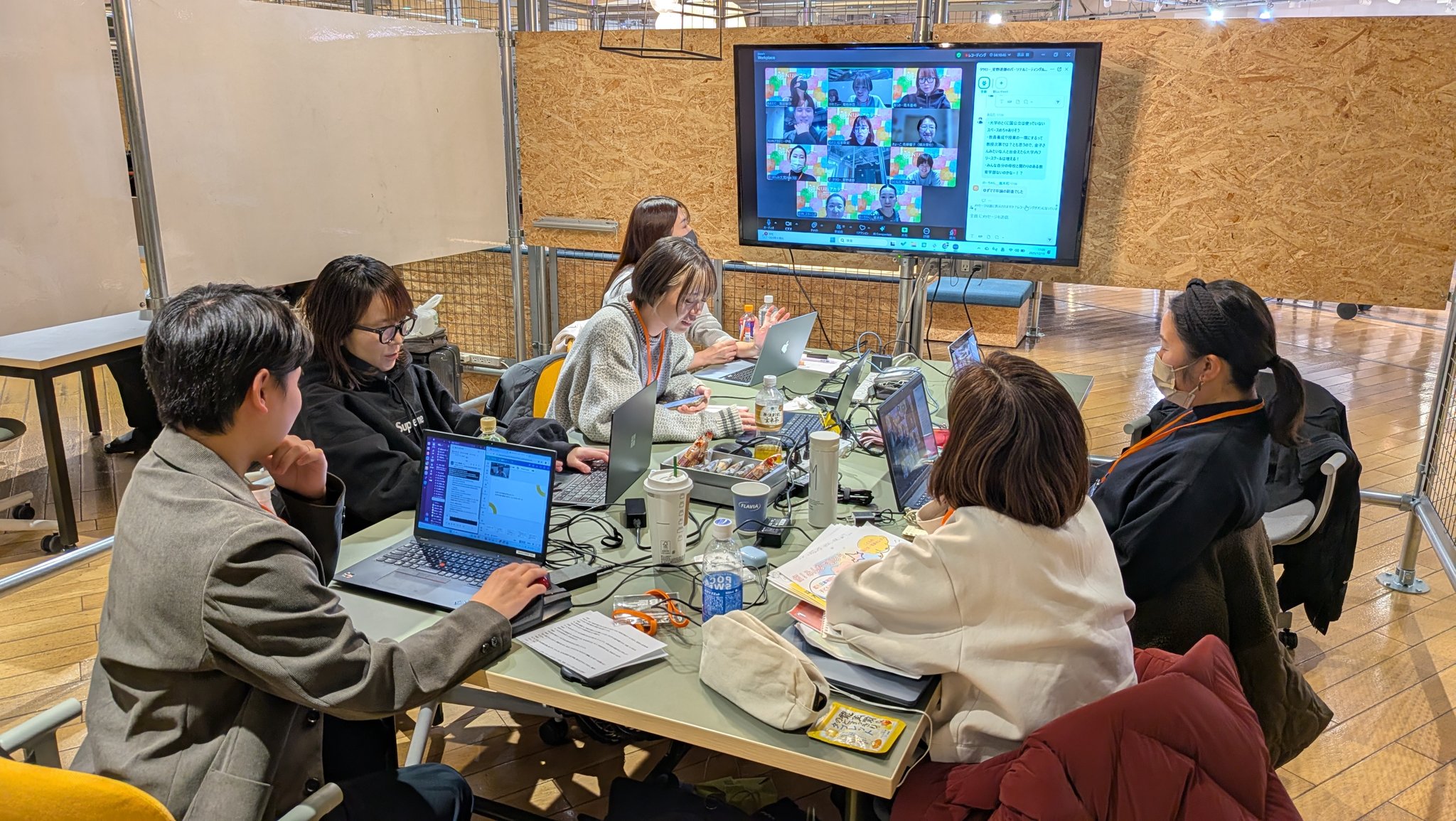
9初日までに試したい接続テストとトラブル対応
新しい仕事が決まったら、初日の直前に初めて機材をつなぐのではなく、採用先の案内に沿ってテストを行いましょう。端末の起動、ログイン、マイクとカメラ、チャット、資料共有、接続が切れた場合の再参加など、実際の操作を順番に試します。アカウントの発行やアクセス権限が必要な作業は、指定された手順で進めてください。
会議に参加する練習では、話していないときにマイクをミュートにできるか、相手の声量を調整できるか、別のウィンドウに移っても通話が続くかを確認します。資料共有の練習には、個人情報の入っていないダミー資料を使いましょう。
接続トラブルに備え、連絡先を紙に控えるか、業務ルール上認められた方法で手元に置いておくのも有効です。ただし、子どもの個人情報や認証情報を無防備なメモとして保管しないようにしてください。作業ができなかった項目は、当日まで放置せず事前に相談します。
一度に全部改善しない
テストで問題が見つかったら、まず影響の大きい順に対応します。例えば音声が途切れるなら、見た目を飾るより通信とマイクの確認が先です。背景に私物が映るなら、設備を買う前に配置を変えます。機材を購入するのは、必要な条件と予算が明らかになってからで十分です。
10機材を購入する優先順位と費用の確認
仕事を始める準備として、Webカメラ、マイク、ライト、モニター、椅子などを一度にそろえたくなるかもしれません。しかし、必須なのは職種が求める業務を安全かつ継続的に行えることです。すでにあるものを活かし、不足している部分から補う方が、費用と手間を抑えられます。
まず指定アプリが動く端末と安定した接続、相手と会話できる音声を確保します。次に他人に会話が聞こえない場所、必要な照明、作業しやすい机や椅子を整えます。補助モニターや専用ライトなどは、実際に使う場面を確認してから検討しましょう。
仕事に必要な機材が貸与されるか、購入費用や通信費は誰が負担するか、私物の端末を使用できるかは、募集先や契約条件によって異なります。業務委託の場合には特に、金額だけでなく経費の負担区分も確認することが大切です。購入前に契約と業務要件を確かめることが、もっとも効率のよい準備になります。
11NIJINの募集内容から考える具体的な環境
NIJINの公式採用サイトでは、メタバースクラス担任と専任サポートなど、完全在宅で子どもに関わる仕事が紹介されています。いずれもパソコンとネット環境を利用しますが、担当する業務や必須の時間帯は異なります。この記事で紹介した一般的な準備に加え、各職種の最新募集要項と選考時の案内を確認してください。
メタバースクラス担任の場合
公式募集ページでは、8人制クラスの運営、週2回のクラス会議、月4回以上のオンライン授業、子どもや保護者との面談、Slackによる連絡などが紹介されています。必須時間帯は「月・水・木」または「火・水・金」の10時〜11時と、水曜12時〜13時30分の職員会議です。完全在宅でも、この時間帯に接続できる生活環境が必要です。
専任サポートの場合
公式募集ページでは、週1回のオンライン面談と日常的なメッセージによる対話、支援計画の立案、保護者・地域との連携、毎週水曜日の全体会議や担当チームの会議などが案内されています。週1日から関わる働き方でも、面談時間だけでなく会議と連絡の負担を確認しましょう。
どちらの職種でも、選考内容や契約条件は変更される可能性があります。使用端末、OS、通信環境、アカウント管理、研修時の接続方法といった具体的な技術要件は、各募集の担当者へ確認してください。募集ページにない仕様を、この記事から必須条件として断定することはできません。
| 職種 | 公式募集で確認できる仕事・時間 | 環境面の確認ポイント |
|---|---|---|
| メタバース担任 | 週3日〜。平日10〜11時の週3日と水曜12〜13時30分が必須。授業・クラス運営・面談・連絡など | 固定時間に静かな場所と通信を確保できるか、画面共有とメタバースの操作 |
| 専任サポート | 週1日〜。週1回の個別面談、日常のメッセージ、全体会議・チーム会議など | 面談以外の連絡・会議、個別情報の記録・共有の方法 |
※2026年11月2日にNIJIN採用サイトで確認した概要です。具体的な推奨端末、選考時の操作案内、最新の契約条件は各募集ページと担当者への確認が必要です。
12応募前と初日のチェックリスト
最後に、オンラインの先生として仕事を始めるまでの準備を整理します。すべてを初日までに自力で完璧にする必要はありません。自分で確認できること、応募先に質問すること、採用後の案内に従うことを分けると、迷わず進めやすくなります。
応募前には、仕事内容、必須時間帯、使用ツール、機材の負担、相談窓口を確認します。採用後は、貸与やアカウント発行の案内に従って接続テストを行い、仕事をする場所と家族の予定を調整します。初日には、相手の声を聞き取れるか、記録と共有ができるか、困ったときの連絡先が分かるかを確かめます。
そして仕事を始めた後も、予定表の余白や音声環境、情報管理の方法を定期的に見直しましょう。環境の良し悪しは、設備の価格だけでは決まりません。子どもに安心して向き合うために、先生自身が無理なく働き続けられることが大切です。
- 応募する職種と必須時間帯、利用ツールを確認する
- 手持ちの端末・通信で通話と資料共有を試す
- 音声、明るさ、背景、生活音の問題を確認する
- 情報の保存先と録画・AI利用のルールを聞く
- 準備・記録・連絡・休憩まで予定表に入れる
- 通信障害や急な休みの連絡先を確かめる
- 機材や通信費の負担を確認してから購入する
Qよくある質問
専用の仕事部屋がないと応募できませんか?
高性能なパソコンを先に買う必要がありますか?
オンラインで教えたことがなくても働けますか?
在宅ならいつでも好きな時間に働けますか?
録画や生成AIを教材づくりに使ってよいですか?
子育てやほかの仕事と両立できますか?
13まとめ|オンラインの先生を続ける準備
オンラインの先生に必要なのは、最新の機材をそろえた部屋だけではありません。相手の声を落ち着いて聞けること、子どもの情報を安全に扱えること、授業や面談の前後に必要な時間があること、困ったときに一人で抱え込まず相談できることが大切です。
最初に仕事内容と必須時間帯を確認し、次に手持ちの機材を試し、必要なものだけ追加する。この順番なら、費用を抑えながら自分に合う働き方を検討できます。仕事を始めた後も、通信や音声、予定の余白を見直しながら改善していきましょう。
働く環境を整えることは、先生自身のためだけでなく、子どもとの安心できる対話を続けるための準備です。
参考資料・公式情報
- NIJIN採用|募集ポジション一覧
- NIJIN採用|メタバースクラス担任
- NIJIN採用|専任サポート
- IPA|テレワークを行う際のセキュリティ上の注意事項
- 個人情報保護委員会|個人情報保護法ガイドライン(通則編)
※本記事は一般的なオンライン教育の仕事環境を解説したもので、NIJINの全職種共通の必須機材・通信性能を定めるものではありません。募集条件、利用ツール、機材・費用負担、情報管理の手順は、応募先の最新情報と個別の案内を確認してください。