
教員の転職でWeb面接を受けるなら、「つながる準備」と「経験を伝える準備」を分けましょう。
まず面接案内から日時・入室方法・当日の連絡先を控えます。次に、本番と同じ端末で「話す・聞く・映る」を試し、応募先の仕事につながる教員経験を一つ選びます。
最初に、面接の案内を六つに分けて読む
Web面接といっても、担当者とその場で話す面接と、指定の質問に答えた動画を提出する方式では準備が違います。まず、届いた案内で、どちらを求められているか確認しましょう。この記事は、相手と同じ時刻に接続して対話する面接を主に扱います。録画提出の場合は、撮影時間、提出形式、撮り直しの条件など、その案内を優先してください。
| 項目 | 案内で読むこと | 自分が準備すること |
|---|---|---|
| 実施の方式 | その場で対話するか、録画提出か | 今回の方式に合う準備に絞る |
| 日時 | 日付・開始時刻・所要時間・タイムゾーン | 予定表と案内を照合する |
| 接続する方法 | ツール名・URL・入室や表示名の指定 | 指定の方法で接続できるか確かめる |
| 準備する資料 | 応募書類・課題・画面共有等の指定 | 求められた物だけ、開ける状態にする |
| 連絡先 | 接続不良や遅延を伝える窓口 | 会議に入れないときも見られる場所へ控える |
| 参加時の条件 | 服装、同席者、機器等の案内 | 推測で共通ルールを作らず指定を優先する |
案内が曖昧な場合は、分からない点を一つずつ確認できます。「Web面接が初めてです」とだけ伝えるより、「指定ツールはブラウザから参加できますか」「当日に接続できない場合の連絡先を確認したいです」のように、必要な情報を具体化します。相手が既に説明している点は、先に案内を読み直しましょう。
神戸市のKOBE JOB PORTも、Web面接では機器・通信環境・面接場所の準備が重要だと案内しています。必要な機器や環境は応募先と使うツールによって変わります。高価な機器を先に買いそろえるのではなく、現在使える端末で条件を満たすかを確かめることから始めます。
実際に使う端末で、音声・映像・周囲を試す
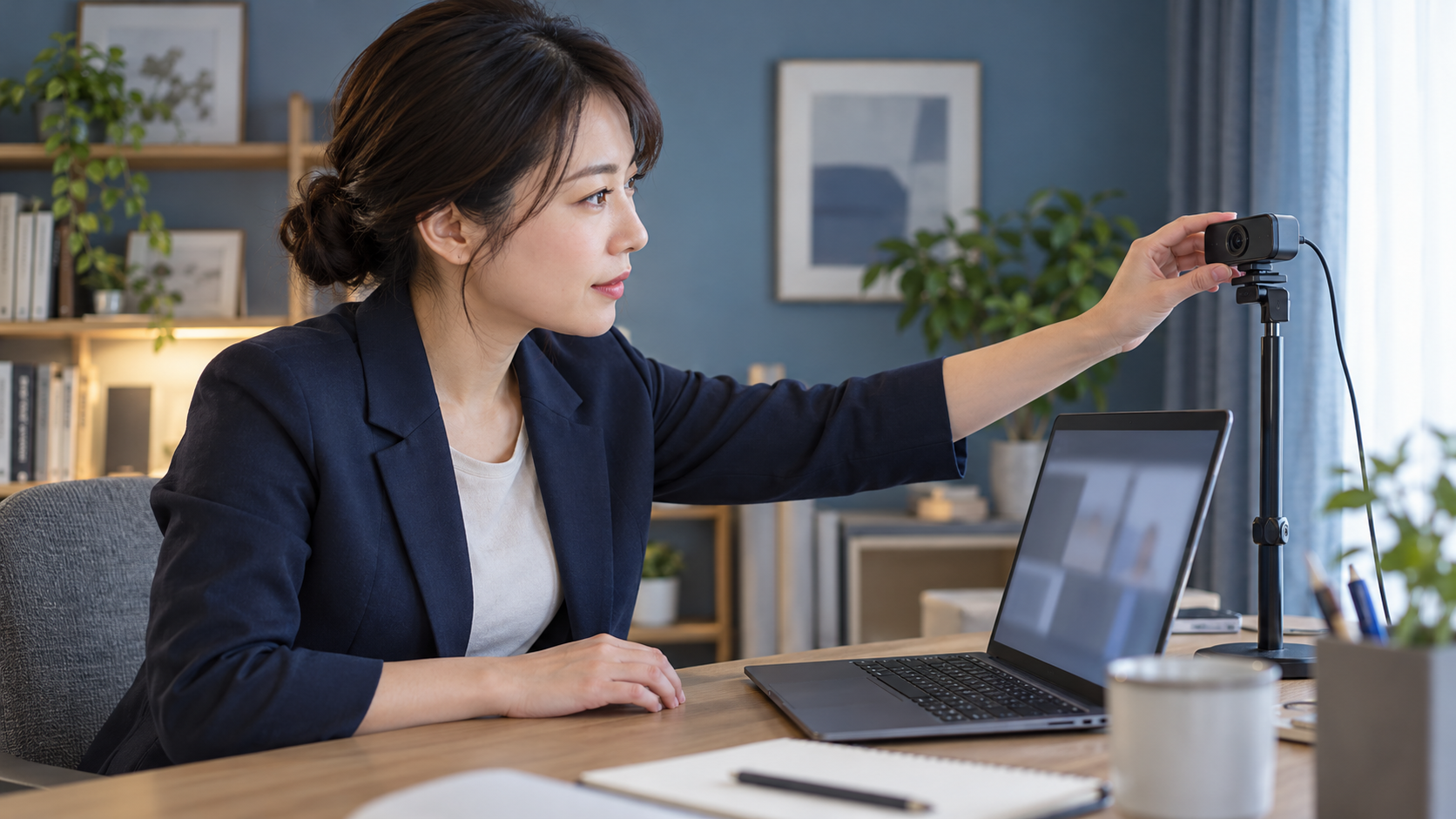
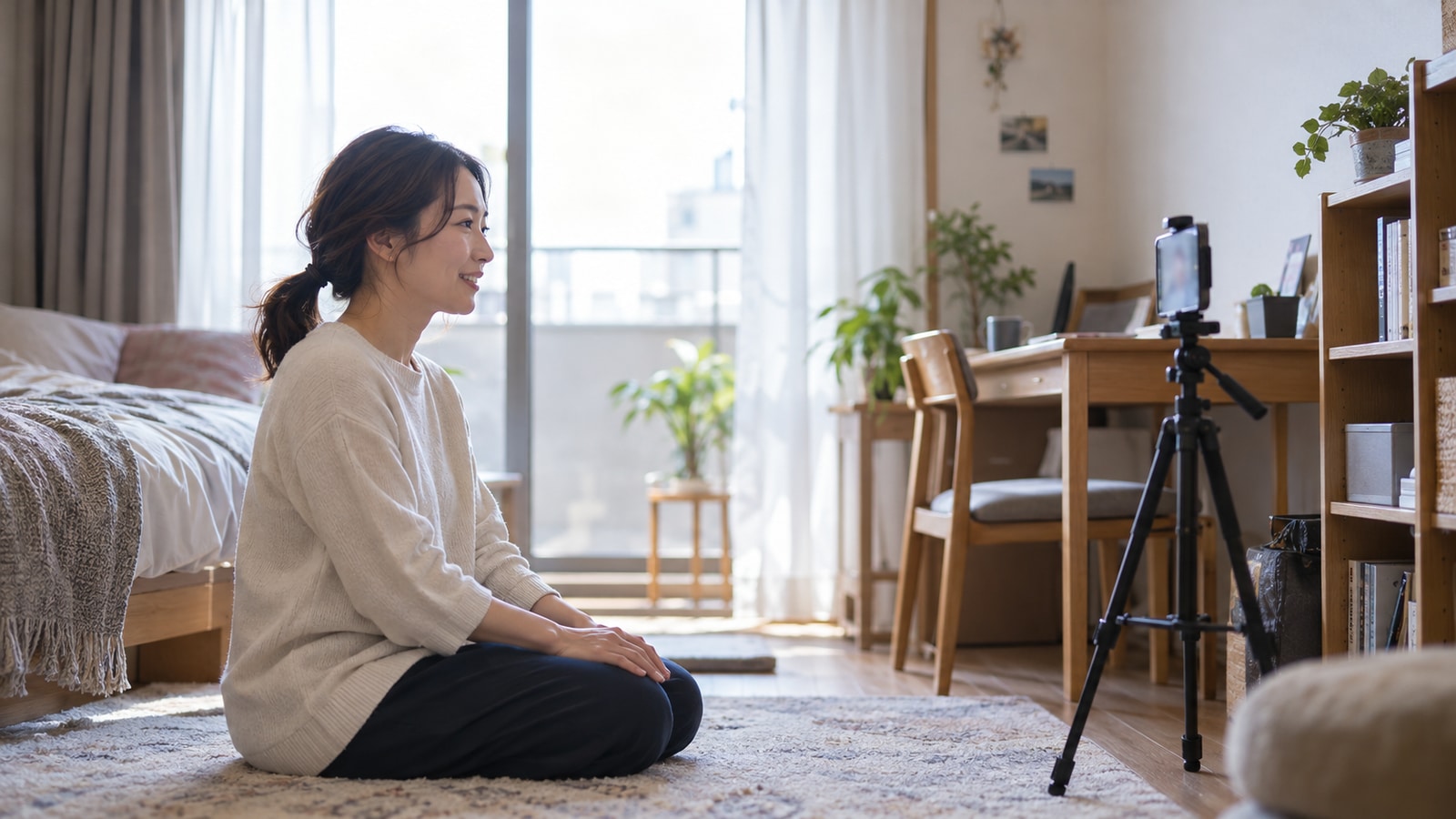
面接で使う端末と、練習で使う端末をそろえます。ふだん使えるカメラでも、別のツールやブラウザでは権限の確認が必要なことがあります。ツールの公式テスト機能など、利用できる正規の方法で、カメラとマイクを確かめてください。面接用の会議へ、案内されていない時刻に勝手に入って試す必要はありません。
自分の声が聞こえるかだけでなく、相手の声を聞き取れるかも確認します。イヤホンやマイクを使うなら、本番でも同じ物を使って試しましょう。つないだ機器と、ツールが選んでいる入力・出力先が合っていない場合があります。音が出ないときに、音量だけを上げ続けるより、どの機器が選ばれているかを確認する方が原因を分けやすくなります。
| 確認する物 | 試すこと | うまくいかないときの確認 |
|---|---|---|
| 通信 | 実際の場所で接続し、途切れや遅れを見る | 回線の状態、ほかの通信、使える代替手段 |
| カメラ | 顔の位置と明るさ、映る範囲を確認 | 選択したカメラ、権限、逆光、端末の安定 |
| マイク | 普通の声で話し、聞き取りやすさを確認 | 入力先、ミュート、接続した機器 |
| 音の出力 | 相手の声が聞こえる状態を確認 | 出力先、音量、イヤホン等の接続 |
| 電源 | 必要な時間に電池が持つか確認 | 充電器と接続先、電源の確保 |
| 背景・周囲 | 生活音と、画面に映る物を確認 | 家族への共有、通知、勤務先等の情報の映り込み |
背景は、見栄えだけでなく情報の扱いにも関係します。児童生徒や保護者の名前がある書類、勤務先の内部資料、個人の連絡先などが、カメラや画面共有に映らないか確認しましょう。教育の経験を伝えるために、勤務先の実物の記録を持ち出す必要はありません。自己紹介は、外部に伝えてよい範囲の事実を言葉にして用意します。
時間が取れないときは、前日に10分、当日に5分を目安に分けます。前日は本番と同じ端末で音声の入出力を試し、必要な資料を開きます。当日は電源と接続先、連絡先を確認します。話す練習は、質問に対して「自分が何をしたか」を一文で答えるところから始めてください。
| 段階 | 先に終えておくこと | 当日に残さない確認 |
|---|---|---|
| 案内が届いたら | 日時・方式・接続先・連絡先を控える | 分からない点を絞って問い合わせる |
| 使う場所を決めたら | 端末・音声・映像を同じ場所で試す | 権限や機器の接続を確かめる |
| 話す内容を考える時間 | 応募する役割と経験の接点を一つ選ぶ | 未確認の数字や個人情報を除く |
| 当日の準備 | 資料・電源・通知・周囲を再確認 | 案内の入室時刻へ合わせる |
教員経験は、一つの場面を短く伝える練習をする
Web面接では、教員の仕事をどこまで知っている相手か、画面の表情だけからは分かりにくいことがあります。「学級経営」「校務分掌」などの言葉を使う場合は、実際に何をしたかを添えると伝わりやすくなります。学校で使い慣れた用語を、すべて一般の仕事の言葉へ無理に置き換える必要はありません。相手の理解を確かめながら説明します。
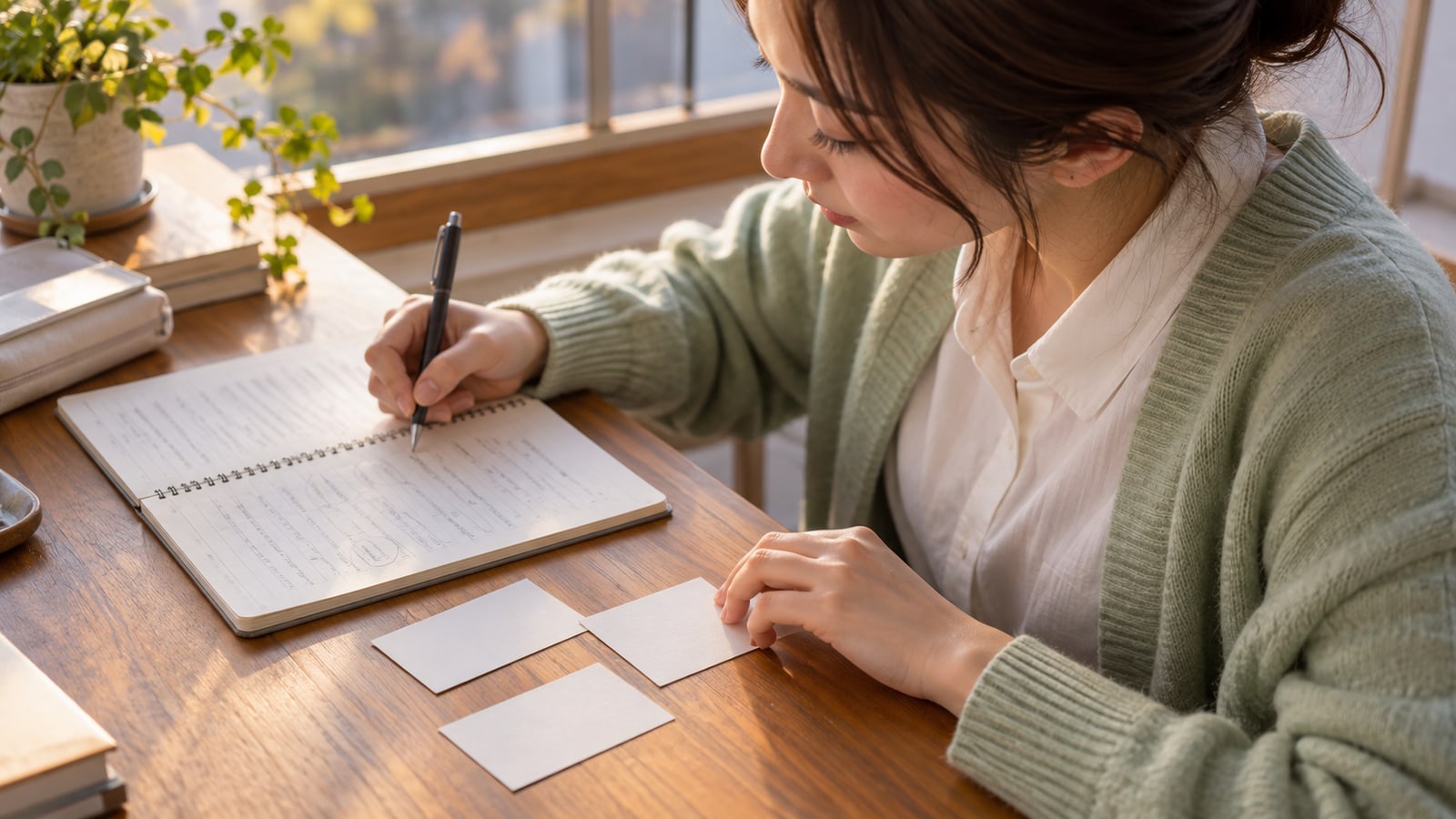
自己紹介の全文を一度に読み上げるより、「担当してきた仕事」「一つの具体的な場面」「応募する仕事で生かしたいこと」に分けて準備しましょう。実際の担当範囲と、自分が行った工夫、周りの人の協力を区別します。成果を大きく見せるために、測っていない改善率や、担当していない人数を足してはいけません。
経験を伝える短い構成|編集部作成の例
「これまで[学校種・担当業務]に携わってきました。[実際の課題]に対して、[自分が行った対応]をしました。その経験から、[学んだこと]を大切にしています。今回の[応募職種]でも、[仕事内容との接点]を生かしたいと考えています。」
括弧内は自分の事実へ置き換えます。回答の長さは質問と相手の案内に合わせ、詳しく聞かれた部分を補足します。
例えば保護者対応を説明するなら、特定の家庭の事情ではなく、「連絡内容を整理して、関係する先生と対応の優先順位を共有した」のように、自分の仕事の進め方に焦点を当てられます。誰かの個人的な情報を詳しく説明することと、経験を具体的に伝えることは同じではありません。守るべき情報を伏せても、行った工夫は示せます。
練習をするなら、録音や録画を自分で確認できる方法を使い、声の大きさ、話す速さ、一文が長くなっていないかを見ます。録画は自分の練習のために行い、面接本番を無断で録音・録画することとは分けてください。練習の見栄えを完璧にするより、質問を聞き、答えがずれたときに言い直せることも大切です。
画面越しでも、質問を確かめてから答える
面接は、用意した文章をすべて話す時間ではありません。相手の質問が終わる前に答え始めると、音声の遅れで言葉が重なってしまうことがあります。相手が話し終えたことを確かめてから答え、聞き取れなかった言葉や質問の意図は、短く尋ね直してかまいません。曖昧なまま、知っている話へ戻すことは避けたいところです。
質問を聞き直すとき|編集部作成の例
「恐れ入ります。音声が一部途切れたため、最後の点をもう一度お伺いできますか。」
「ご質問は、授業の進め方ではなく、チームでの共有方法について、という理解でよろしいでしょうか。」
複数人で行う面接なら、誰への質問か、回答する順番、発言の方法を案内で確認します。他の人の回答を待つ時間も、応募先の話を知る機会です。別の作業を始めて反応できなくならないよう、必要のない画面や通知は事前に整理しておきましょう。
画面共有は、求められた範囲だけを見せる
課題や資料の画面共有を求められる面接では、共有の操作を事前に練習できます。画面全体を見せるのか、資料のウィンドウだけを見せるのか、使うツールにどの選択肢があるかを確かめましょう。応募先の案内がなければ、見せたい資料を自動的に次々共有する必要はありません。
共有前には、資料の版、表示倍率、ページの順番を確認します。メール、チャット、閲覧中の別のページ、通知の内容が映らないように準備します。自分には資料が見えていても相手には見えていない場合があるため、共有の開始時に「こちらの資料は見えていますか」と確認してから説明を始めると、行き違いを減らせます。
| 時点 | 確認すること | 短い声かけの例 |
|---|---|---|
| 共有前 | 求められた資料と表示する範囲 | 「資料を共有してもよろしいでしょうか」 |
| 共有開始 | 相手に見えているページ | 「最初のページは見えていますか」 |
| 説明中 | 相手の質問と、進める順番 | 「この点を先に補足します」 |
| 共有終了 | 必要な説明が終わったか、共有停止 | 「共有を終了します」 |
教材や授業の工夫を伝える場合も、児童生徒の実際の氏名や提出物を、そのまま示すことは避けます。守秘や権利の問題がある資料ではなく、自分で説明用に作成し、外部へ見せてよい内容を選びます。資料を準備するときの考え方は、ポートフォリオの記事にもまとめています。
接続が途切れたら、状況と次の確認を短く伝える
機器を試していても、本番で音声や通信が不安定になることはあります。慌ててツールを何度も開き直す前に、何が起きているかを分けましょう。自分だけ聞こえないのか、自分の声だけ届かないのか、会議全体から切断されたのかによって、確認する場所が変わります。対応方法は、その場の担当者の案内を優先します。
音声が届かない・聞こえない場面|編集部作成の例
会議内のチャットが使える場合の例:「こちらで音声を聞き取れない状態です。マイク・出力先を確認します。聞こえ方に変化がありましたら教えていただけますか。」
会議へ戻れない場合の例:「本日[時刻]から面接予定の[氏名]です。現在、会議への接続が切れているため、案内いただいた連絡先へご連絡しました。再接続を試しています。今後の対応方法をご指示いただけますと幸いです。」
連絡は、氏名・面接時刻・起きている症状・次に取る行動の順です。待機室に入れた場合は同じ案内を開き直す前に表示された指示を読み、再入室できない場合は指定の連絡先に切り替えます。原因が分からないときは「音声が途切れる」「入室できない」と、見えている症状だけを伝えます。
接続不良が解消したら、どこまで話せていたかを確かめます。「最後に聞こえたのは、担当業務についての質問まででした」と伝えると、続きから再開しやすくなります。面接の終了時刻が変わるのか、そのまま続けるかも、こちらで決めつけず相手と確認しましょう。
面接が終わったら、印象と確認した条件を分けて残す
終了のあいさつをした後は、相手の案内に沿って退出します。会議画面が閉じたか、マイクやカメラが終了しているかも確認します。応募先から追加の提出物や次の連絡について説明があれば、その場で分からなかった点を確かめ、対応する期限を控えておきましょう。
振り返りは、「上手に話せたか」だけにしないことが大切です。仕事内容、担当する相手、働く時間、契約、学び直すことなど、自分が確認できた事実を残します。話しやすかったという印象と、仕事の条件が自分に合うかは、分けて考えられます。聞けなかった条件があれば、次の案内や指定の問い合わせ先で確認する候補にします。
面接後の短いメモ|編集部作成の例
確認できたこと:[担当する仕事・参加時間など]
まだ分からないこと:[準備や連絡の担当範囲など]
自分が伝えた事実:[経験と工夫]
次に行うこと:[提出物・期限・連絡先]
話す準備とあわせて、応募する仕事の中身を知る

担任としての仕事と、事業に関わる役割を組み合わせる一例として、せれてぃーさんのインタビューがあります。同じ役割が全員に求められるという意味ではありません。自分がどの仕事に関心を持つかを、実際に働く人の記事から考える材料にできます。

教員の転職でWeb面接を受けるときのよくある質問
スマートフォンでも受けられますか?
何分前に入室すればよいですか?
メモを見ながら答えてよいですか?
画面が暗く映るときはどうしますか?
途中で相手の声が聞こえなくなったら?
教員の経験をすべて説明した方がよいですか?
授業で使った資料を見せてよいですか?
Web面接の操作に慣れていないと応募できませんか?
まとめ|接続と経験の準備を分けて、対話へ進む
面接後に迷ったら、「次に担当する仕事を具体的に説明できるか」を確かめてください。役割や働く時間について、案内と面接で聞いた内容に食い違いがあるときは、次の連絡で質問を一つに絞って確認します。
参考情報・確認日:2026年10月29日
- 神戸市KOBE JOB PORT・WEBツールを利用した就職・採用活動:事前準備の一般的な観点。
- NIJINアカデミーの先生・募集ページ:仕事内容、参加時間、応募条件。
- せれてぃーさんのインタビュー:働き方の一例。
表・図・連絡例は編集部作成です。実際の採用担当者の発言や、特定ツールの操作保証ではありません。応募先と使用ツールの現行案内を優先してください。